Facturas de egresos - Vista previa
Podrás revisar todos los detalles de la factura seleccionada. Aquí podrás ver cómo se presentará la factura final antes de confirmarla.
1
En la lista que muestra todas las facturas de egresos, busca la factura específica a la que deseas acceder en vista previa. Puedes utilizar las funciones de búsqueda o aplicar filtros para facilitar la ubicación de la factura deseada.
- Una vez localizada la factura de egresos, dirígete a la columna "Acciones". En esta columna, encontrarás tres botones: "Visualizar", "Imprimir" y "Editar".
- Haz click en el botón "Visualizar" (de color azul). Esta acción abrirá la vista previa de la factura, donde podrás revisar todos los detalles antes de proceder.

2
En la barra de "Acciones" ubicada en la "Vista previa" de la factura, encontrarás una serie de botones que te permiten realizar diversas acciones relacionadas con la factura. A continuación, explicaremos el funcionamiento de cada botón: "Cambiar Tipo Factura", "Asignar orden de compra", "Pagar factura" y "Borrar factura". Estos botones te ofrecen herramientas útiles para gestionar y modificar la factura según sea necesario.

3
Cambiar Tipo Factura.
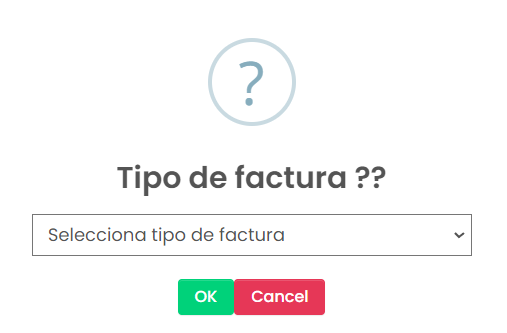
- Al hacer click en el botón "Cambiar Tipo Factura", podrás modificar el tipo de factura cargada en el sistema.
- Aparecerá una alerta en la pantalla donde podrás seleccionar entre los diferentes tipos de facturas disponibles.
- Una vez que hagas click en "OK", el tipo de factura se actualizará a la opción seleccionada. Podrás confirmar este cambio, ya que el título de la vista previa reflejará el nuevo tipo de factura.

4
Asignar orden de compra
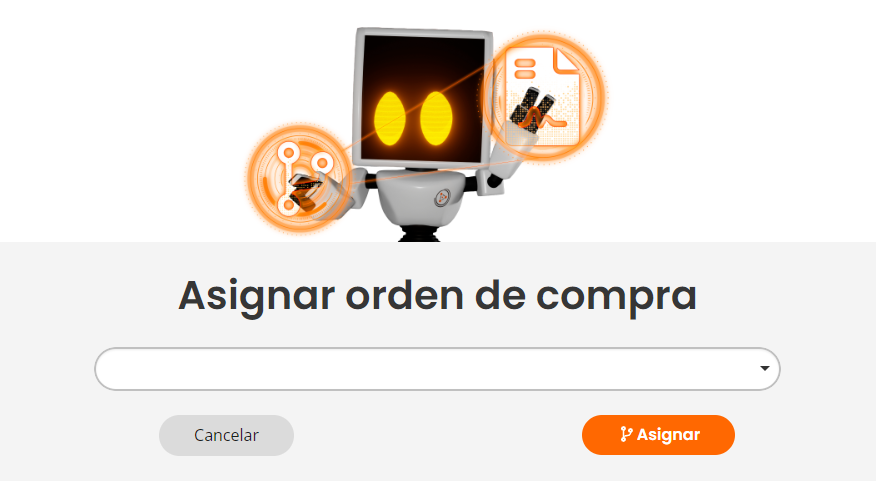
- Al hacer click en el botón "Asignar orden de compra", podrás vincular una orden de compra a la factura.
- Aparecerá una ventana modal en la que podrás seleccionar la orden de compra correspondiente. Una vez seleccionada, haz click en el botón "Asignar".
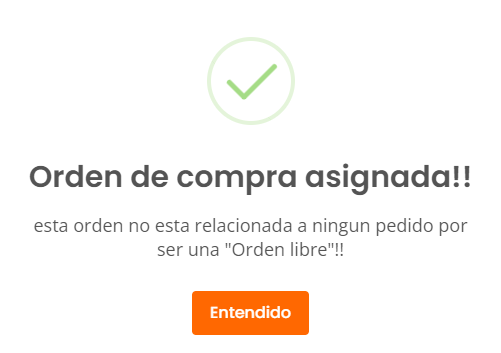
- A continuación, se mostrará una alerta de éxito, indicando el número de pedido al que se ha asignado la orden de compra.
- En la parte inferior de la pantalla, podrás "visualizar" la orden de compra asignada a la factura y tendrás la opción de "liberarla" si es necesario.


5
Pagar factura
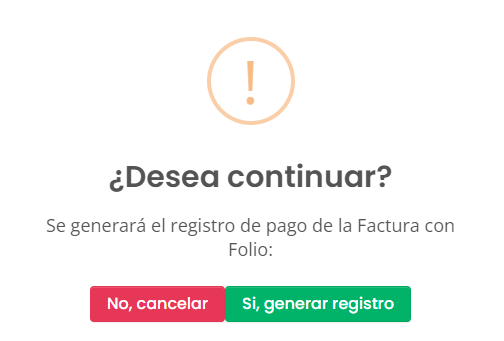
- Al hacer click en el botón "Pagar factura", podrás generar el registro de pago correspondiente a la factura.
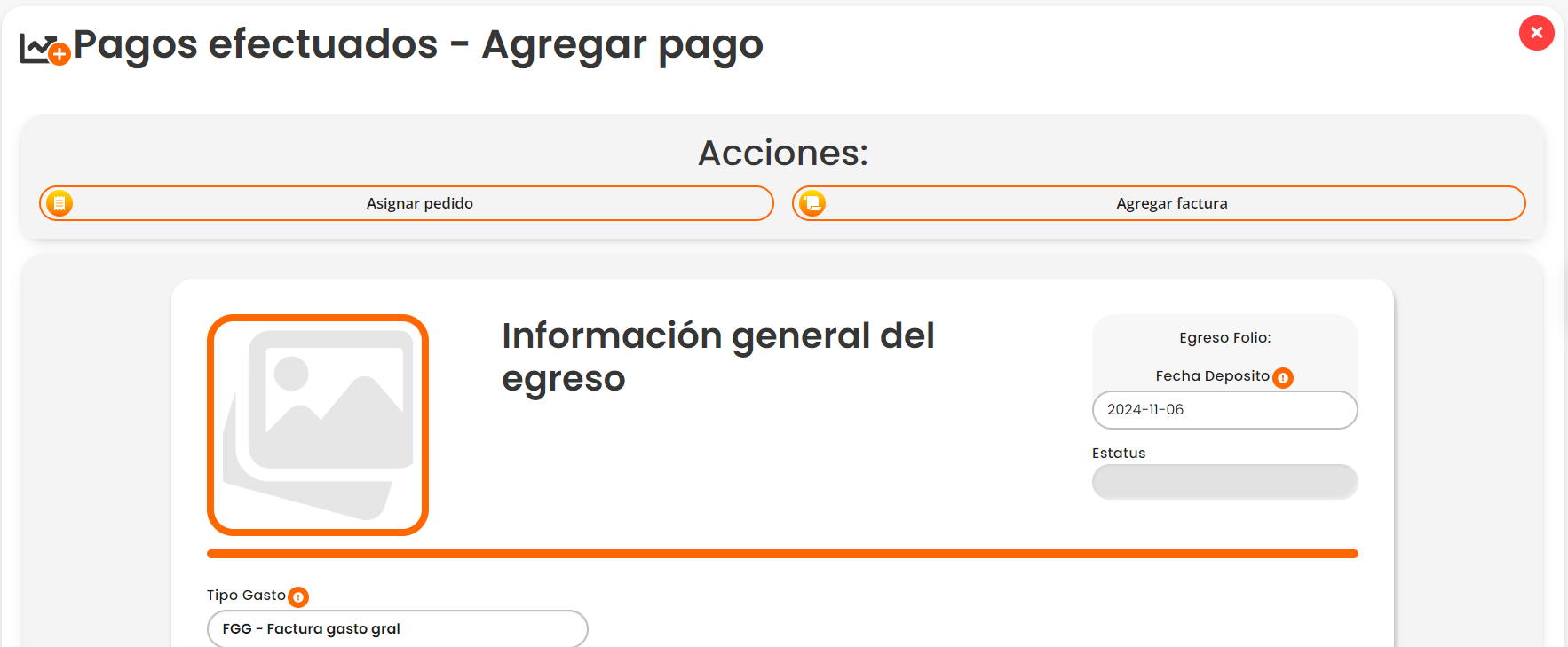
- Si confirmas la opción seleccionando "Si, generar registro", serás redirigido al módulo de "Pagos efectuados - Agregar pago".
- En este módulo deberás completar los datos requeridos para registrar el pago de la factura.
- En tipo de gasto, se llena automáticamente con el tipo de gasto registrado en la factura. No es necesario que lo modifique a menos que sea necesario.
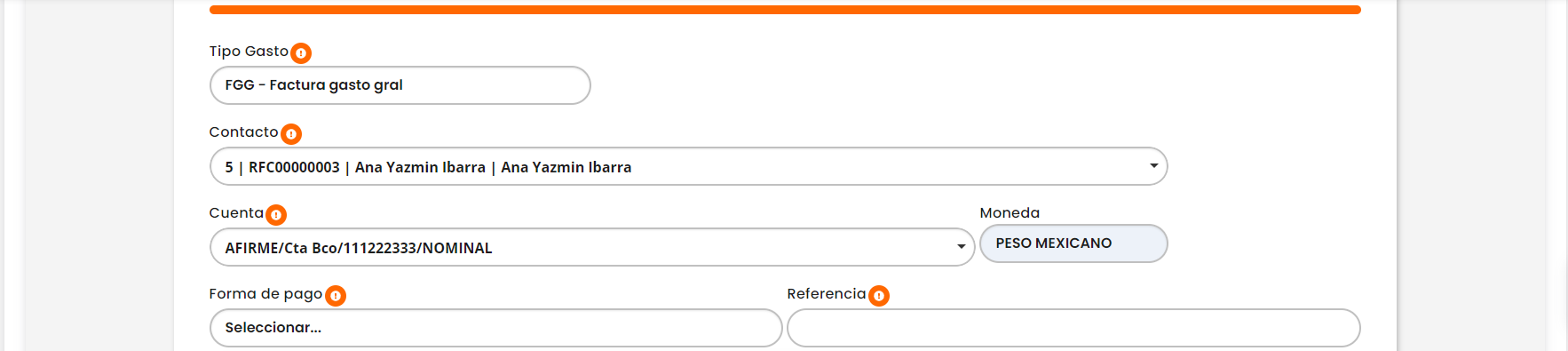
- En contacto se completa de manera automática con los datos del contacto registrado en la factura.
- Selecciona la cuenta desde la cual se realizará el pago de la factura. Esta cuenta debe estar previamenteregistrada en el sistema en el módulo de Finanzas > Cuentas de banco.
- Mondea este campo se llenará automáticamente, tomando el tipo de moneda registrado cuando se dio de alta la cuenta seleccionada.
- En forma de pago selecciona el método de pago que utilizarás para esta transacción, como transferencia, cheque, efectivo, etc.
- En referencia ingresa el número de operación o referencia de la transacción, como el número de confirmación de transferencia o cheque.
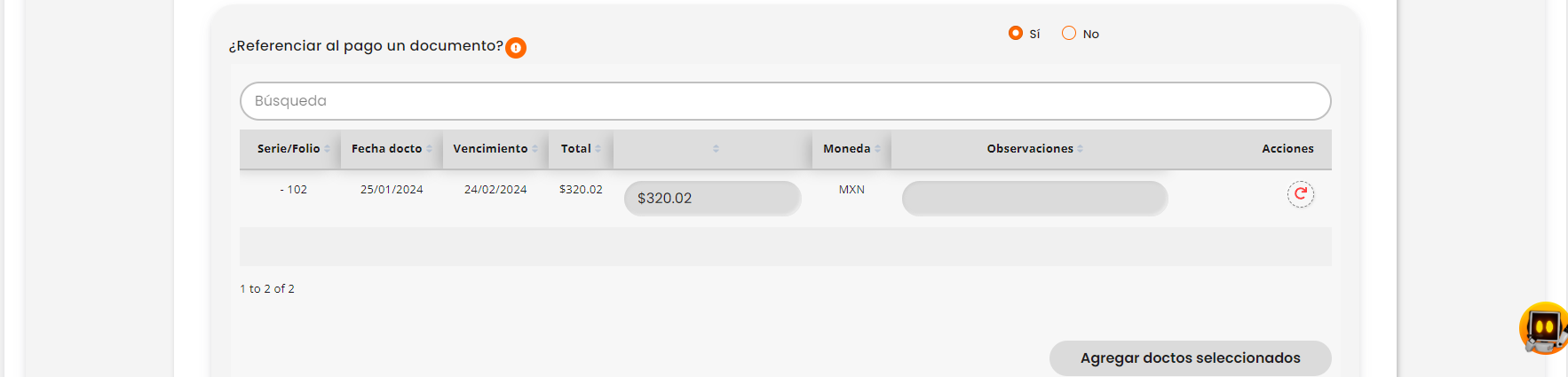
- En la lista, la información de la factura se carga automáticamente, incluyendo los siguientes datos:
- Serie/Folio identificador único de la factura.
- Fecha Docto fecha de emisión de la factura.
- Vencimiento fecha límite para el pago de la factura.
- Total monto total de la factura.
- Moneda tipo de moneda de la factura.
- Observaciones puedes agregar notas adicionales sobre la factura.
- Acciones en esta columna, puedes hacer click para liberar el monto de pago, lo cual te permite ajustar manualmente el monto del pago y agregar observaciones adicionales.
- Una vez que ya estén los datos correctos del documento, haz click en "Agregar doctos seleccionados" para incluir el documento en el registro de pago.
- Notas y Cometarios en la sección inferior del formulario, tienes la opción de agregar notas y comentarios adicionales que puedan ser útiles para el registro del pago.
- Aceptar y Finalizar una vez que hayas completado todos los campos, haz click en "Aceptar" para registrar el pago en el sistema.
- Después de hacer click en "Aceptar", serás redirigido automáticamente a la vista previa del pago efectuado, donde podrás revisar todos los detalles de la transacción.
- Si regresas a la vista previa de la factura original, podrás comprobar que el estatus de la factura ha cambiado a PAGADA.
- Además. el Folio de Gasto se incluirá en la vista previa de la factura como referencia del pago registrado.

6
Asignar a pedido
- Al hacer click en el botón "Asignar pedido", podrás vincular un pedido a la factura.
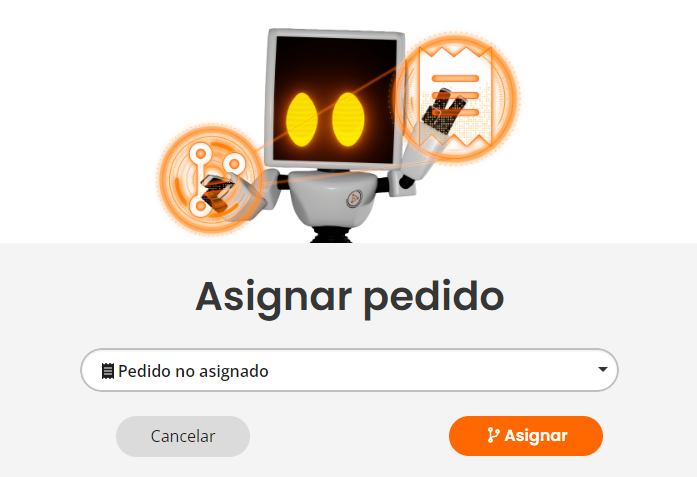
- Aparecerá una ventana modal en la que podrás seleccionar el pedido correspondiente. Una vez seleccionado, haz click en el botón "Asignar".
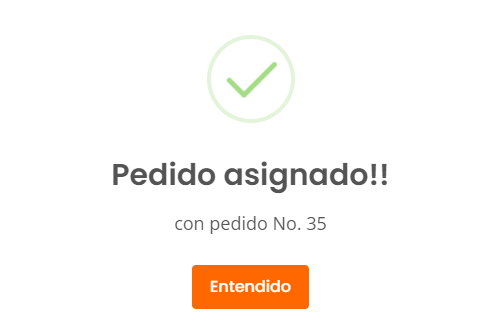
- A continuación, se mostrará una alerta de éxito, indicando el número de pedido que ha sido asignado a la factura.
- En la parte inferior de la pantalla, podrás "visualizar" el pedido asignado a la factura y tendrás la opción de "liberar" si es necesario.


7
Borrar factura
- Al hacer click en el botón "Borrar factura", te permite eliminar los registros de la factura cargada.
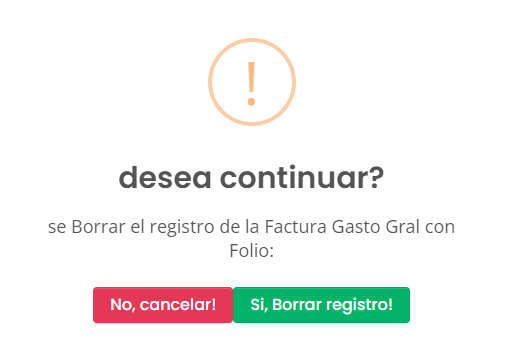
- Se mostrará una alerta en pantalla que te preguntará si deseas continuar con la acción de eliminar la factura.
- Si estás seguro de que deseas eliminar la factura, selecciona la opción "Si, Borrar registro". Esto confirmará la eliminación.
- Una vez eliminada la factura, serás redirigido automáticamente a la lista inicial de facturas de egresos, donde podrás verificar que la factura ya no aparece en los registros.

8
Agregar el archivo PDF de la factura
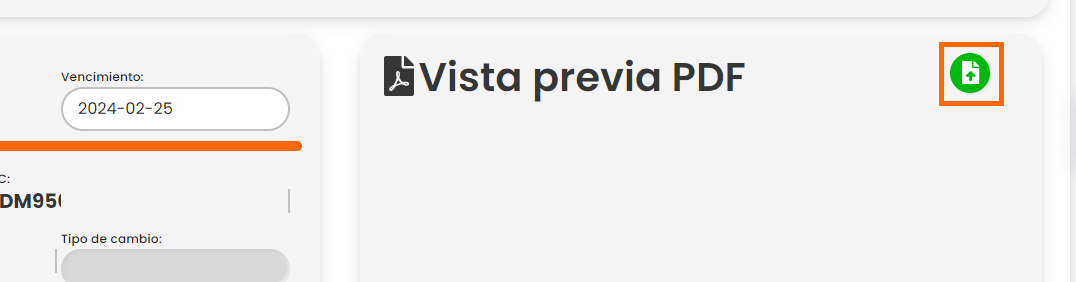
- Seleccionar el botón color verde ubicado en la sección de "Vista Previa PDF". Este botón te permitirá cargar el archivo PDF correspondiente a la factura.
- Al hacer click en el botón, se abrirá automáticamente el explorador de archivos de tu computadora. Aquí, debes buscar y seleccionar el archivo PDF correspondiente al archivo XML de la factura.
- Una vez que hayas localizado y seleccionado el archivo PDF, haz click en "Abrir". Esto cargara el PDF en el sistema.
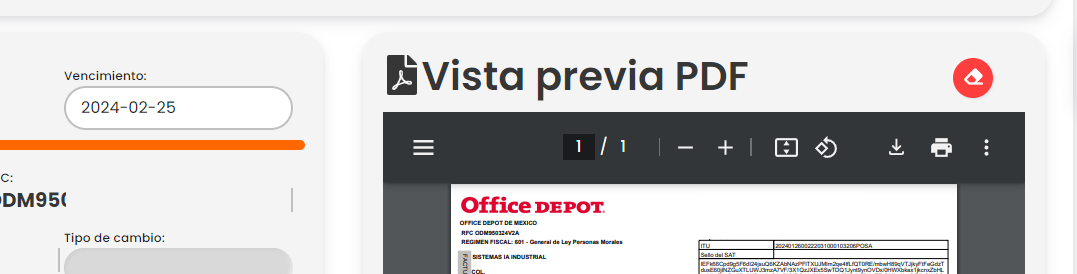
- El PDF se mostrará en la vista previa de la factura, permitiéndote revisarlo directamente desde el sistema.